Guia Prático: Como Montar o seu Primeiro Computador de Secretária Passo a Passo
Montar o seu próprio computador de secretária pode parecer uma tarefa complexa, digna de engenheiros informáticos, mas a verdade é que se assemelha a um jogo de blocos para adultos. Em Moçambique, onde adquirir um computador pré-montado topo de gama importado pode implicar custos elevados devido a taxas alfandegárias e transporte, saber escolher as peças separadamente e montar a sua própria máquina representa uma excelente poupança financeira e uma oportunidade única de personalização.
1. Preparação do Espaço e Ferramentas Necessárias
Antes de começar a desembalar os componentes, certifique-se de que tem o ambiente de trabalho ideal. Escolha uma mesa limpa, bem iluminada e ampla, de preferência com piso não alcatifado para evitar a acumulação de eletricidade estática. Em cidades como Maputo ou Beira, onde o clima pode ser quente e húmido, tenha especial cuidado com a humidade residual e o suor ao manusear componentes sensíveis.
- Uma chave de fendas magnética de estrela (Phillips).
- Uma pulseira anti-estática (ou toque frequentemente numa superfície metálica não pintada para descarregar a energia estática).
- Pasta térmica (caso o dissipador de calor não traga pré-aplicada).
- Iluminação adequada e pequenas caixas para organizar os parafusos.
2. Instalação do Processador, Memória RAM e SSD na Motherboard
O primeiro passo prático deve ser realizado com a motherboard (placa-principal) ainda pousada sobre a caixa de cartão onde esta veio embalada, nunca diretamente sobre uma superfície metálica ou carpete. Esta abordagem evita danos irreparáveis por curtos-circuitos.
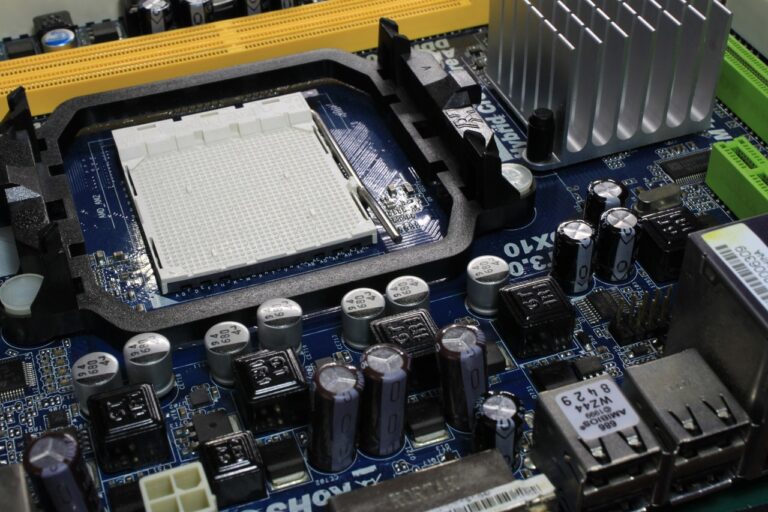
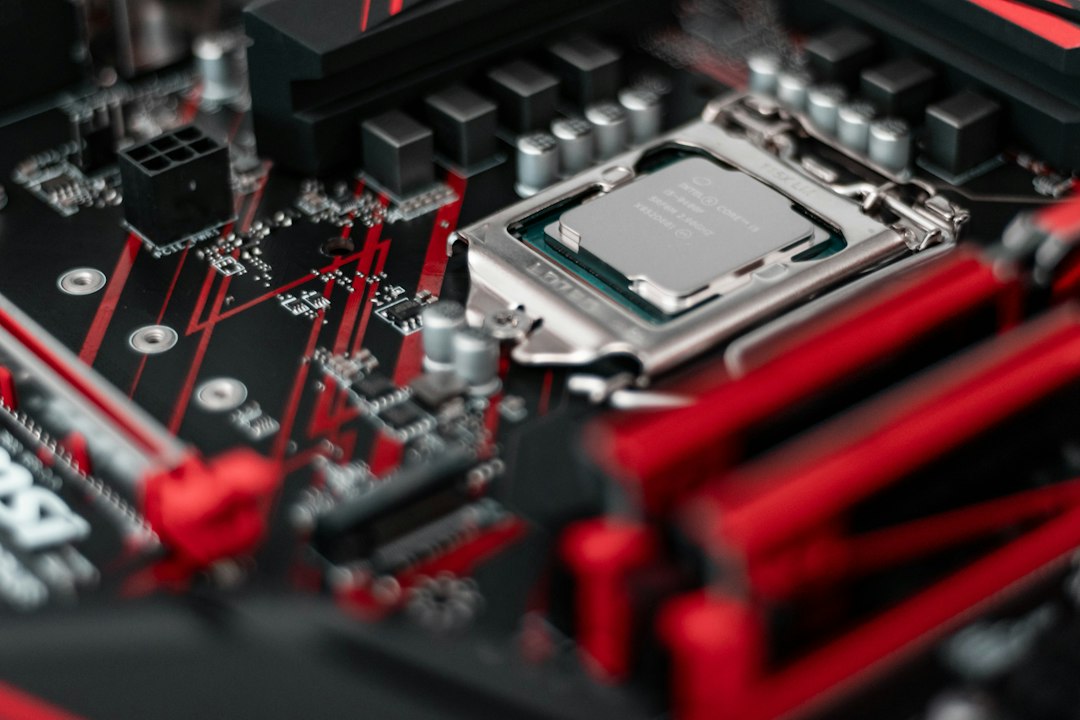
Comece por abrir o socket da motherboard levantando a pequena alavanca metálica. Alinhe o triangulo dourado do seu processador (CPU) com o triângulo correspondente impresso no socket. Insira-o suavemente, sem aplicar qualquer tipo de força, e baixe a alavanca para o fixar. De seguida, aplique uma pequena quantidade de pasta térmica (do tamanho de uma ervilha) caso o seu cooler não seja pré-aplicado, e monte o dissipador por cima do CPU.
Para a memória RAM, abra as patilhas laterais das ranhuras (slots) DDR4 ou DDR5. Alinhe a ranhura do pente de RAM com a saliência na motherboard e pressione firmemente para baixo até ouvir um clique sonoro de ambas as extremidades. Finalmente, insira o seu disco SSD M.2 NVMe na respetiva ranhura horizontal e fixe-o com o pequeno parafuso fornecido.
3. Montagem na Caixa e Gestão de Cabos
Com a base preparada, é altura de transitar os componentes para o interior da caixa do computador. Comece por aparafusar a fonte de alimentação (power supply) na parte inferior da caixa. De seguida, instale a chapinha traseira I/O (caso a motherboard não a traga integrada) e fixe a motherboard à caixa utilizando os parafusos espaçadores corretos.
A gestão de cabos é uma etapa crucial, especialmente em contextos tropicais onde a circulação de ar é vital para evitar o sobreaquecimento dos componentes. Passe os cabos por trás da bandeja da motherboard sempre que possível, mantendo a zona principal desimpedida para que as ventoinhas possam soprar ar fresco sem obstruções. Ligue os cabos de energia de 24 pinos da motherboard, o cabo EPS de 8 pinos do CPU e os cabos do painel frontal (botão power, reset e portas USB).
Por fim, instale a placa gráfica (GPU) na ranhura PCIe principal, aparafusando-a firmemente ao chassis. Reveja todas as conexões, feche os painéis laterais, ligue o monitor, o teclado e o cabo de alimentação. Ao premir o botão de ligar, se as ventoinhas começarem a girar e a imagem surgir no ecrã, parabéns: acabou de construir o seu próprio computador de raiz, perfeitamente adaptado às suas necessidades profissionais ou de lazer!