
Guia Prático: Como Montar o seu Primeiro Computador de Secretária Passo a Passo
Montar o seu próprio computador de secretária pode parecer uma tarefa intimidante, mas é uma competência altamente gratificante. Para além de poupar dinheiro, ganha autonomia para fazer futuros melhoramentos ou reparações. Em países como Moçambique, onde a aquisição de tecnologia muitas vezes exige um investimento financeiro considerável, saber escolher e montar cada componente garante que obtém o máximo rendimento pelo dinheiro aplicado, evitando surpresas desagradables com peças incompatíveis.
1. Preparação e Escolha dos Componentes
Antes de pegar numa chave de parafusos, é fundamental planear a compra e organização das peças. Certifique-se de que dispõe de uma superfície limpa, bem iluminada e, idealmente, livre de eletricidade estática. Se vive em Moçambique, lembre-se de que as flutuações de corrente elétrica são comuns em algumas zonas, pelo que investir numa boa fonte de alimentação com proteção e num regulador de tensão (ou UPS) não é opcional, é uma necessidade básica.
A lista seguinte resume os componentes essenciais que vai precisar de adquirir:
- Placa-mãe (Motherboard): A base que conecta todos os elementos.
- Processador (CPU): O ‘cérebro’ do sistema, responsável pelos cálculos.
- Memória RAM: Essencial para a multitarefa e fluidez do sistema operativo.
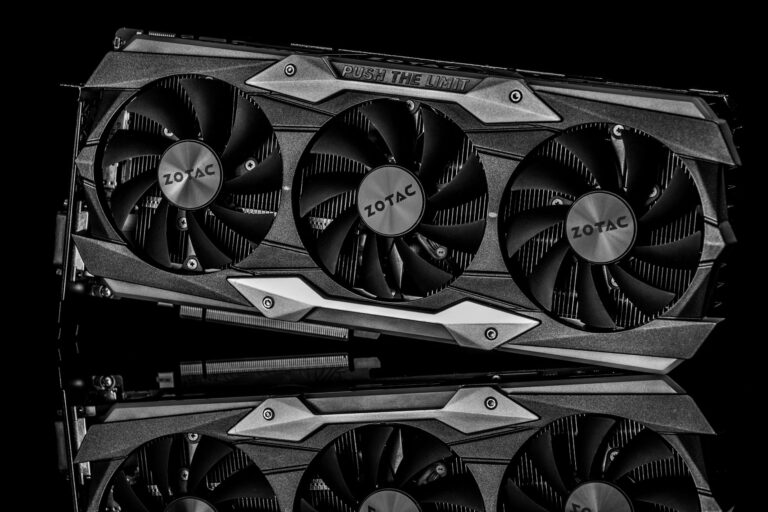
- Placa Gráfica (GPU): Crucial para jogos, edição de vídeo e renderização.
- Armazenamento (SSD NVMe ou HDD): Onde vai guardar o seu sistema operativo e ficheiros.
- Fonte de Alimentação: O coração energético que distribui eletricidade de forma segura.
- Caixa (Chave/Gabinete): A estrutura física que protege e organiza tudo.
2. Instalação do Processador, RAM e SSD na Placa-Mãe
O passo mais seguro e cómodo deve ser feito fora da caixa, com a placa-mãe apoiada sobre a caixa de cartão original. Comece por levantar a pequena alavanca de retenção do socket da placa-mãe. Alinhe o triemplo dourado do seu processador com o triângulo marcado no socket, coloque-o suavemente sem aplicar força e baixe a alavanca para o fixar. De seguida, instale o cooler (dissipador de calor) do processador, aplicando uma quantidade adequada de massa térmica, caso este já não traga uma pré-aplicada.
Para a memória RAM, abra as patilhas laterais das ranhuras (slots) DIMM, alinhe o entalhe do módulo de memória com a ranhura da placa-mãe e pressione firmemente para baixo até ouvir um clique característico. Quanto ao armazenamento, insira o seu SSD M.2 na ranhura dedicada e aperte o pequeno parafuso de fixação. Estes gestos exigem firmeza, mas nunca força bruta, para não danificar os circuitos sensíveis.
3. Fixação na Caixa e Gestão de Cabos
Com os principais componentes já acoplados à placa-mãe, está na hora de preparar a caixa. Instale a fonte de alimentação na parte inferior da caixa e passe os cabos principais pelas aberturas de gestão de cabos. Coloque a chapa traseira de I/O (se não vier integrada na placa-mãe) e fixe a placa-mãe no interior da caixa utilizando os parafusos fornecidos. Certifique-se de que os espaçadores metálicos estão devidamente posicionados para evitar curtos-circuitos.
Finalmente, ligue todos os cabos de alimentação: o cabo principal de 24 pinos para a placa-mãe, o cabo de 8 pinos para o processador e os cabos PCIe para a placa gráfica. Uma boa organização dos cabos não só melhora a estética através do painel de vidro temperado, como também otimiza o fluxo de ar no interior da caixa, um aspeto particularmente relevante em climas quentes como o moçambicano, onde a gestão térmica eficiente prolonga significativamente a vida útil do seu hardware. Ligue o computador à tomada, verifique as ligações e prepare-se para instalar o seu sistema operativo favorito.