Guia Completo de Hardware 2026: Como Escolher os Componentes Certos para o Seu PC
Guia Completo de Hardware 2026: Como Escolher os Componentes Certos para o Seu PC
Montar ou atualizar um computador em 2026 deixou de ser tarefa só para especialistas, mas continua exigindo atenção a detalhes que fazem toda a diferença no desempenho final e no bolso. Este guia reúne, em um só lugar, tudo o que você precisa entender sobre processadores, placas de vídeo, memória, armazenamento, fonte, refrigeração e periféricos — do básico ao avançado.
1. Processador (CPU): o cérebro da máquina
O processador define o quão rápido o computador executa tarefas gerais, abre programas e processa jogos junto com a placa de vídeo. Em 2026, a disputa entre AMD e Intel está mais equilibrada do que nunca:
- AMD Ryzen com tecnologia 3D V-Cache se consolidou como referência em jogos, graças ao cache adicional empilhado sobre o núcleo, que reduz gargalos em títulos exigentes.
- Intel mantém força em notebooks e em processadores de entrada, com boa relação entre eficiência energética e desempenho para uso geral.
- Para quem só usa o PC para navegar, estudar e trabalhar com planilhas, um processador intermediário de gerações anteriores ainda entrega ótimo custo-benefício — não é necessário comprar sempre o topo de linha.
- Para produção de conteúdo (edição de vídeo, renderização 3D, streaming simultâneo), processadores com mais núcleos e threads compensam mais do que a frequência de clock isolada.
Dica prática: decida primeiro o uso principal do PC (jogos, trabalho, criação de conteúdo) antes de escolher o processador — isso evita pagar por poder de processamento que você nunca vai usar.
2. Placa de vídeo (GPU): o motor gráfico
As placas de vídeo tiveram uma renovação completa nos últimos meses. A NVIDIA lançou sua série RTX 50 (arquitetura Blackwell), elevando o teto de desempenho e trazendo a quarta geração do DLSS, tecnologia de upscaling por inteligência artificial que aumenta o FPS sem perda perceptível de qualidade visual. A AMD respondeu com as séries Radeon RX 9000 e RX 8000 (RDNA 4), apostando pesado no custo-benefício das faixas intermediárias.
Como escolher por faixa de uso:
- Entrada (Full HD): GPUs de 8 GB de memória já entregam bons resultados na maioria dos jogos atuais em 1080p.
- Intermediário (1440p): modelos com 12–16 GB de VRAM e suporte a ray tracing e upscaling por IA são o ponto ideal de equilíbrio entre preço e desempenho hoje.
- Alto desempenho (4K / criação de conteúdo): as placas de ponta oferecem 16 GB ou mais de memória, essenciais para renderização em 8K, modelagem 3D e jogos em ultra com ray tracing ligado.
Atenção ao gargalo: uma GPU poderosa emparelhada com um processador fraco (ou vice-versa) faz o desempenho real ficar muito abaixo do esperado, porque um componente “espera” o outro. Equilibrar CPU e GPU é tão importante quanto escolher peças caras.
3. Memória RAM
A RAM define quantos programas e abas o sistema consegue manter abertos sem travar.
- 16 GB (DDR5) é hoje o mínimo recomendado para uso geral e a maioria dos jogos.
- 32 GB é o ideal para multitarefa pesada, streaming, edição de vídeo e uso simultâneo de ferramentas de IA local.
- Prefira kits de dual channel (dois pentes) em vez de um único módulo — a diferença de desempenho pode ser significativa, especialmente em jogos.
- A frequência da memória (MHz) importa, mas tem retorno decrescente: subir de 5200 MHz para 6000 MHz costuma valer mais a pena do que ir muito além disso.
4. Armazenamento: SSD é o padrão, HD é o complemento
Os discos rígidos mecânicos (HDs) ainda fazem sentido para armazenar arquivos grandes e backups baratos, mas o sistema operacional e os programas devem sempre rodar em um SSD.
- SSD NVMe (PCIe 4.0) oferece o melhor equilíbrio entre preço e velocidade para a maioria dos usuários.
- SSD NVMe PCIe 5.0 já está disponível e traz ganhos reais em cargas de trabalho profissionais, mas o benefício em jogos ainda é limitado — vale mais para quem edita vídeo em alta resolução ou trabalha com grandes bases de dados.
- Para o dia a dia, 1 TB é o ponto de partida confortável; quem joga muito ou edita mídia deve considerar 2 TB ou mais.
5. Placa-mãe e fonte de alimentação
- A placa-mãe deve ser escolhida depois do processador (ela precisa ser compatível com o soquete da CPU) e antes da memória (verifique a frequência máxima suportada).
- A fonte de alimentação (PSU) é o componente mais subestimado de uma montagem. Invista em modelos com certificação 80 Plus Bronze ou superior, de marcas confiáveis, com potência suficiente para a GPU escolhida — geralmente a partir de 650–750 W para configurações intermediárias e de alto desempenho. Uma fonte fraca ou de baixa qualidade pode causar instabilidade, desligamentos inesperados e, no pior caso, danificar outros componentes.
6. Refrigeração e gabinete
- Air cooler (dissipador a ar): mais barato, silencioso o suficiente e de fácil manutenção — ótima escolha para a maioria das montagens.
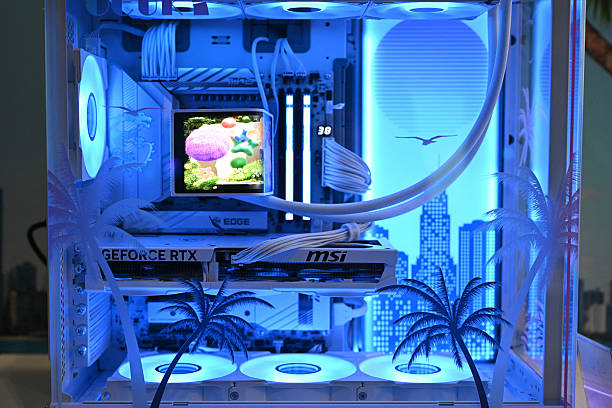
- Water cooler (liquid cooling): vale a pena em processadores de alto desempenho térmico ou em montagens com foco estético, mas exige mais cuidado e manutenção a longo prazo.
- O gabinete deve priorizar fluxo de ar (entrada e saída de ventoinhas bem posicionadas) mais do que apenas estética. Um gabinete bonito, mas mal ventilado, pode limitar o desempenho de toda a montagem por superaquecimento.
7. Gadgets e periféricos que completam a experiência
Além dos componentes internos, alguns periféricos fazem diferença real no uso diário:
- Monitor: para jogos competitivos, taxa de atualização (144 Hz ou mais) importa mais que resolução; para produtividade e criação, prefira telas maiores com boa cobertura de cor.
- Teclado mecânico: maior durabilidade e resposta mais precisa que os de membrana, com opções de switches para digitação silenciosa ou jogos rápidos.
- Mouse: sensor óptico de qualidade e peso ajustável fazem diferença em jogos de precisão.
- Headset ou fone com microfone: essencial para chamadas e jogos online — cancelamento de ruído no microfone é um recurso cada vez mais comum mesmo em modelos intermediários.
8. Passo a passo resumido de montagem
- Instale o processador na placa-mãe (fora do gabinete, é mais fácil).
- Encaixe o cooler sobre o processador com pasta térmica aplicada corretamente.
- Instale os módulos de memória RAM nos encaixes corretos (verifique o manual para dual channel).
- Fixe a placa-mãe no gabinete usando os espaçadores (standoffs) adequados.
- Instale o SSD/HD e conecte os cabos de dados e alimentação.
- Encaixe a placa de vídeo no slot PCIe principal.
- Conecte todos os cabos da fonte de alimentação, incluindo os conectores extras da GPU.
- Organize os cabos para não atrapalhar o fluxo de ar.
- Ligue o sistema, entre na BIOS para conferir se todos os componentes foram reconhecidos e ative o XMP/EXPO da memória para rodar na frequência anunciada.
- Instale o sistema operacional e os drivers mais recentes da GPU e da placa-mãe.
Conclusão
Montar um PC em 2026 é, acima de tudo, um exercício de equilíbrio: não adianta investir todo o orçamento em uma única peça e negligenciar o resto. Defina o uso principal, distribua o orçamento de forma proporcional entre CPU, GPU, RAM, armazenamento e fonte, e não subestime componentes “invisíveis” como fonte e refrigeração — eles são a diferença entre um sistema estável por anos e um cheio de dores de cabeça.